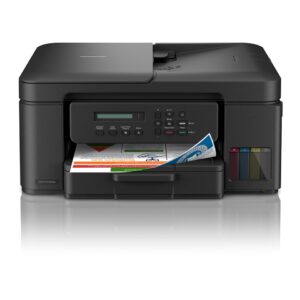
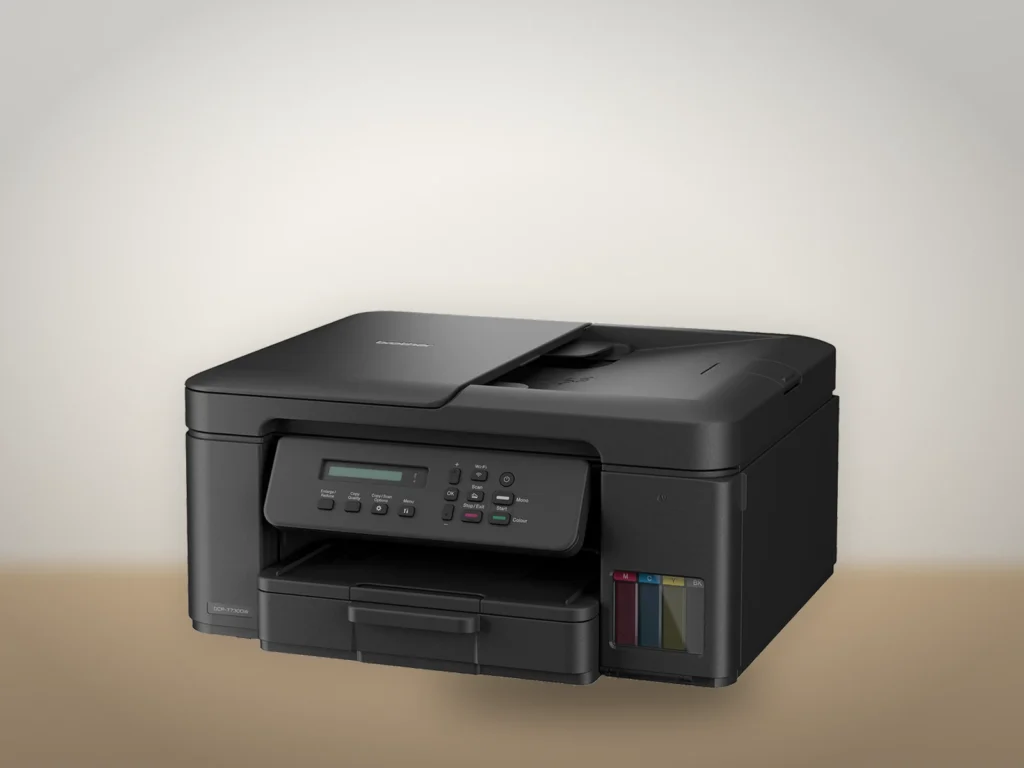
Ca să conectezi Brother DCP-T730DW la Wi-Fi, nu-ți trebuie calculator. Butonul Wi-Fi de pe panou pornește un asistent care caută rețelele din jur, iar parola o scrii caracter cu caracter, cu săgețile de lângă ecran. Pașii, luați din ghidul online Brother în limba română, se aplică tuturor modelelor DCP-T din aceeași generație, de la DCP-T530DW la DCP-T835DW. Când legătura s-a făcut, pe ecran apare „Conectat”. Codurile de eroare TS-05 și TS-06 țin de parolă, iar pe 5 GHz imprimanta nu vede două dintre canalele permise în Europa.
Ce pregătești înainte
- Notează numele rețelei (SSID) și parola Wi-Fi. De obicei sunt pe eticheta routerului, iar dacă lipsesc le ceri furnizorului de internet.
- Pornește imprimanta și verifică să nu aibă niciun mesaj de eroare pe ecran. Butonul Wi-Fi deschide setările doar cât timp imprimanta stă în așteptare.
- Ține imprimanta aproape de router cât timp o configurezi. O muți la locul ei după ce s-a conectat.
- Lasă-ți câteva minute, cele mai multe pentru parolă. Un router cu buton WPS te scutește de tastat.
Butoanele de pe panou
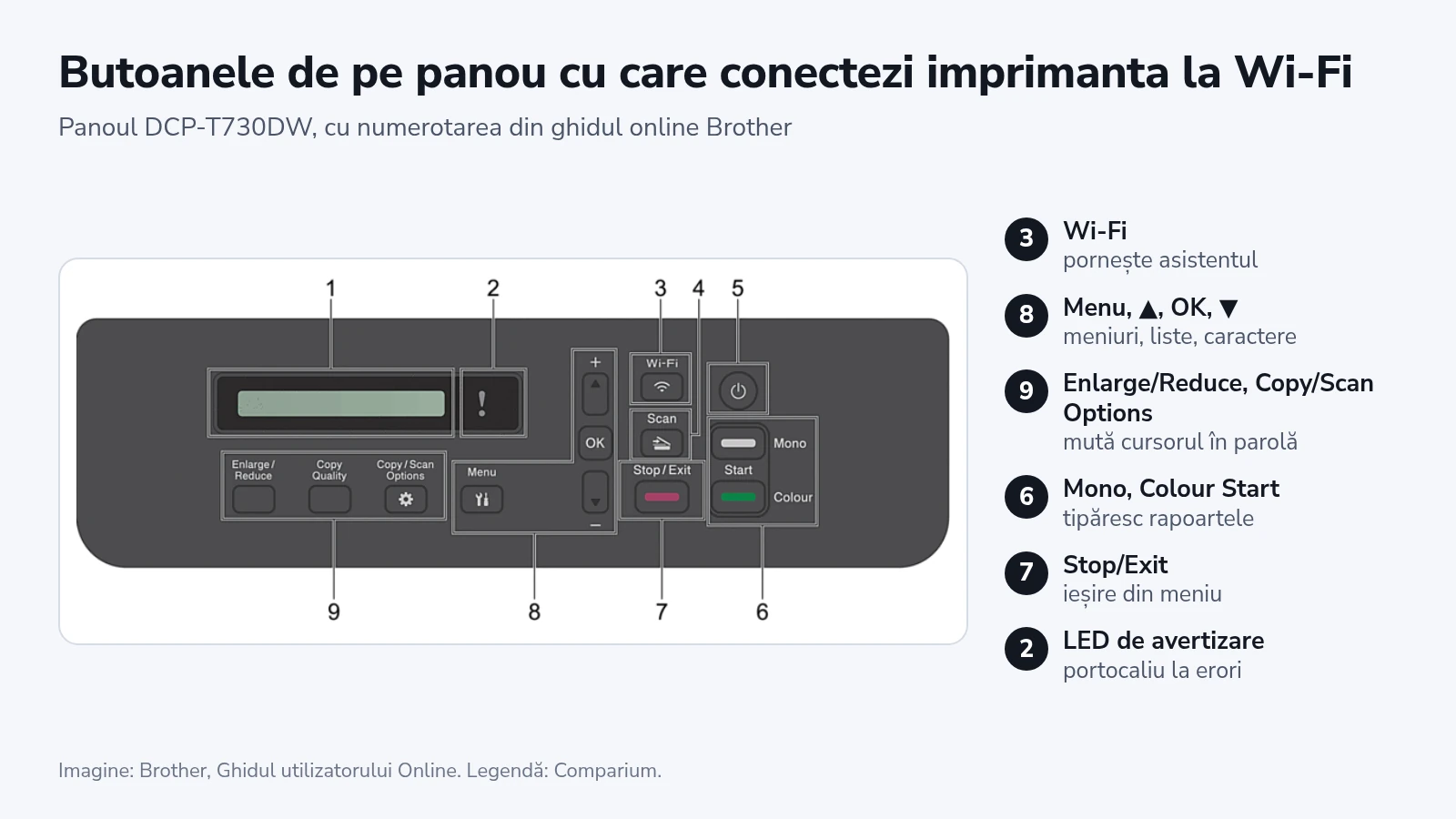
„Wi-Fi” deschide asistentul, ▲ și ▼ derulează opțiunile și caracterele, OK confirmă alegerea, iar „Stop/Exit” te scoate din meniu. „Enlarge/Reduce” și „Copy/Scan Options”, două dintre butoanele de copiere din stânga, mută cursorul când corectezi parola. LED-ul cu semnul exclamării clipește portocaliu când ecranul afișează o eroare.
Dacă ecranul tău e în altă limbă decât română, o schimbi din „Menu” (Meniu) > „Setare Initial” > „Limba locală”. Brother avertizează că în unele țări opțiunea lipsește.
Asistentul Wi-Fi de pe panou
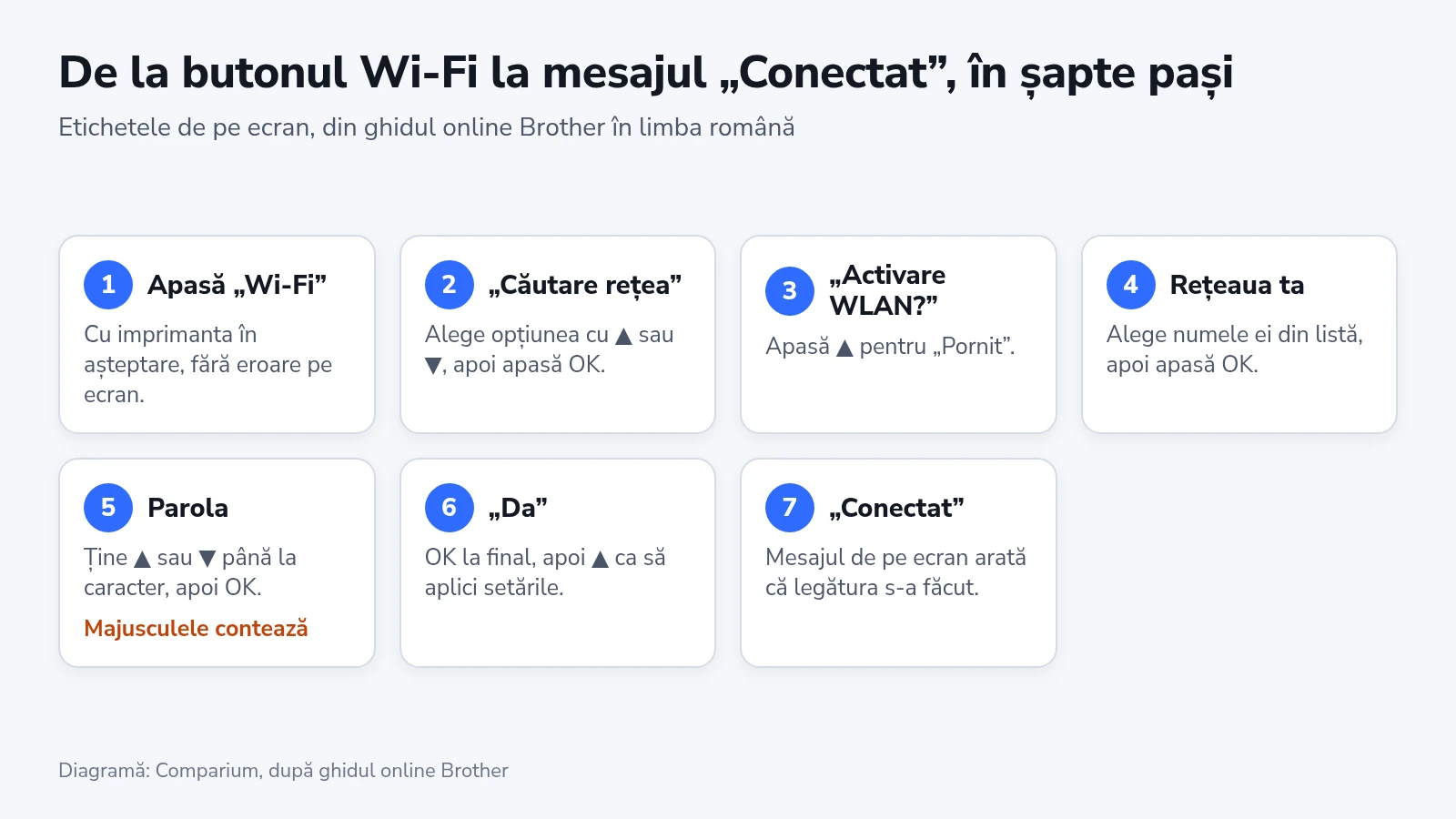
- Apasă butonul „Wi-Fi”.
- Alege „Căutare rețea” cu ▲ sau ▼ și apasă OK.
- Dacă apare întrebarea „Activare WLAN?”, apasă ▲ pentru „Pornit”. În ghidul de instalare rapidă, aceeași opțiune e scrisă prescurtat, „Prn.”. Imprimanta caută rețelele și afișează lista lor.
- Alege numele rețelei tale cu ▲ sau ▼ și apasă OK.
- Scrie parola: ține apăsat ▲ sau ▼ până apare caracterul dorit, apasă OK și treci la următorul.
- Când ai terminat parola, apasă OK, apoi ▲ pentru „Da”, ca imprimanta să aplice setările.
- Așteaptă mesajul „Conectat”.
Dacă rețeaua ta nu apare în listă, e posibil ca routerul să-i ascundă numele. Caută în listă opțiunea „Adăugati SSID”, apasă OK și scrie numele rețelei la fel ca parola. Imprimanta te întreabă apoi metoda de autentificare: alege-o pe cea din setările routerului, de exemplu „WPA-Personal” cu criptarea „AES” sau „WPA3-SAE”, scrie parola și confirmă cu ▲ pentru „Da”.
Pe MFC-T930DW și MFC-T935DW, modelele cu fax, panoul diferă. Opțiunile se numesc „Căutare rețea Wi-Fi” și „Activați WLAN?”, confirmarea se face cu ▶, iar parola se scrie de la tastatura numerică, ca pe telefoanele cu taste.
Cum scrii parola cu săgețile
Ecranul are un singur rând și nicio tastatură, deci fiecare caracter îl cauți într-o listă fixă. Literele mici și mari alternează (a, A, b, B și tot așa până la z, Z), urmează semnele de punctuație și simbolurile, apoi spațiul, iar cifrele vin la final.
- Ține apăsat ▲ sau ▼, sau apasă de mai multe ori, până ajungi la caracterul de care ai nevoie.
- Apasă OK ca să-l păstrezi și treci la următorul.
- Dacă ai greșit unul, apasă „Enlarge/Reduce” sau „Copy/Scan Options” până ajunge cursorul pe el, apoi alege caracterul corect cu ▲ sau ▼.
E de ajuns o literă mică în locul uneia mari ca imprimanta să refuze rețeaua, iar raportul WLAN arată atunci codul TS-05 sau TS-06. La o parolă de 20 de caractere, cu cifre și simboluri, butonul WPS sau aplicația de pe telefon te scapă de multe apăsări.
Butonul WPS al routerului
Dacă pe carcasa routerului găsești sigla WPS, parola nu mai trebuie scrisă.
- Apasă „Wi-Fi” pe imprimantă.
- Alege „But. cmd/WPS” cu ▲ sau ▼ și apasă OK.
- La „Activare WLAN?”, apasă ▲ pentru „Pornit”.
- Când ecranul îți cere să pornești WPS, apasă butonul WPS de pe router, apoi ▲ pe imprimantă.
- Așteaptă „Conectat”.
Dacă imprimanta detectează în apropiere două routere sau repetoare cu WPS pornit, conectarea eșuează cu TS-08. Lasă WPS activ pe un singur aparat și încearcă din nou peste câteva minute. Pentru routerele care cer un cod în loc de buton, meniul Wi-Fi are și opțiunea „Cod WPS/PIN”.
Configurarea din telefon sau de pe calculator
Aceeași configurare o poți face de pe telefon, cu aplicația Brother Mobile Connect din Google Play sau din App Store: o instalezi și urmezi pașii din ea. Pe Windows descarci programul de instalare de pe pagina modelului din site-ul Brother. Când te întreabă cum legi imprimanta, alege „Conexiune la rețea wireless (Wi-Fi)” și apasă „Următorul”.
Pe Mac nu există driver Brother pentru acest model, iar imprimanta se adaugă prin AirPrint după ce ai conectat-o de la panou. Lipsa driverului e unul dintre minusurile notate în recenzia DCP-T730DW, dar tipărirea și scanarea obișnuite merg. Telefoanele tipăresc și fără aplicație: iPhone-ul prin AirPrint, Android-ul prin Mopria.
Raportul WLAN și codurile TS
Dacă imprimanta nu se conectează, repornește întâi routerul și reia asistentul. Dacă tot nu merge, tipărește raportul WLAN, care arată starea conexiunii și un cod de eroare.
- Apasă „Menu”.
- Alege „Print Rapoarte” cu ▲ sau ▼ și apasă OK.
- Alege „Raport WLAN” și apasă OK.
- Apasă „Mono Start” sau „Colour Start”.
Dacă raportul nu iese, verifică dacă imprimanta afișează vreo eroare, așteaptă un minut și încearcă din nou.
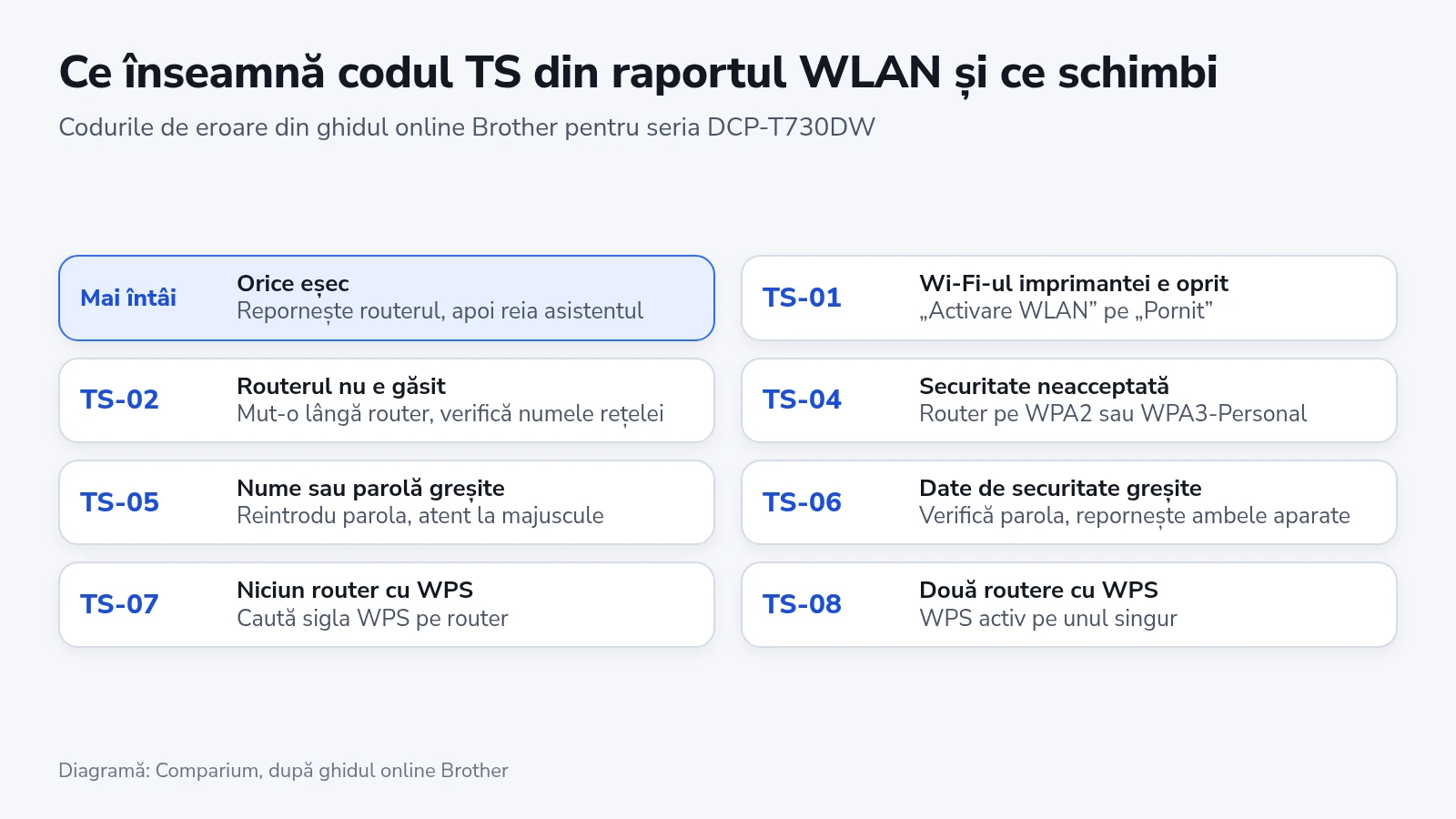
TS-02 înseamnă că imprimanta nu găsește routerul. Mut-o temporar lângă el și verifică numele rețelei, dacă l-ai scris de mână. Când routerul lasă în rețea doar adresele MAC din lista lui, adaugă și adresa imprimantei, pe care o găsești în „Menu” > „Rețea” > „WLAN (Wi-Fi)” > „Adresă MAC”.
TS-04 apare când routerul folosește o securitate pe care imprimanta nu o acceptă. Treci routerul pe WPA2-Personal sau pe WPA3-Personal, pe care DCP-T730DW le recunoaște amândouă.
TS-05 și TS-06 țin de parolă sau de metoda de securitate aleasă la mână. Verifică parola caracter cu caracter, apoi repornește routerul și imprimanta. La TS-06, oprește și modul „Stealth” al routerului, dacă e pornit.
Canalele de 5 GHz pe care imprimanta nu le vede
După specificațiile Brother, DCP-T730DW lucrează pe ambele benzi Wi-Fi, 2,4 și 5 GHz (IEEE 802.11a/b/g/n). Tabelul de canale publicat de Brother pentru România se oprește însă la 132. Banda europeană merge mai sus. Regulile Uniunii, din Decizia (UE) 2022/179, o deschid pentru Wi-Fi până la 5.725 MHz, adică până la canalul 140, iar imprimanta rămâne fără ultimele două canale, 136 și 140.
Canalele de la 52 în sus folosesc DFS, mecanismul prin care routerul se ferește de radare. Pentru ele, regulile europene cer ca la alegerea automată fiecare canal disponibil să aibă aceeași șansă, iar un router lăsat pe „Auto” poate ajunge oricând pe unul dintre cele două canale lipsă. Laptopul și telefonul rămân conectate. Imprimanta nu mai găsește rețeaua.
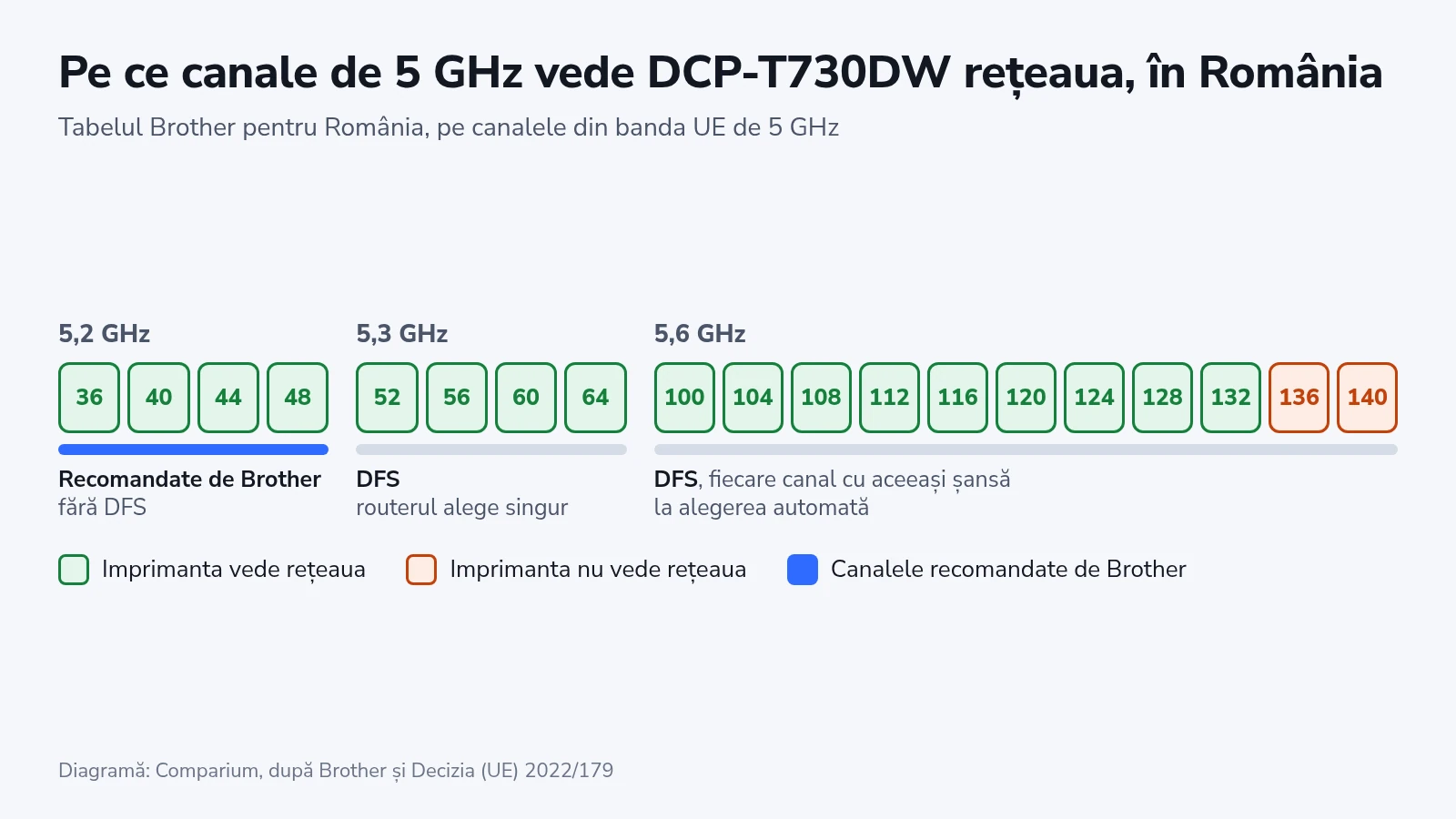
Brother recomandă canalele din banda de 5,2 GHz, de la 36 la 48, și cere ca în setările routerului canalul să fie fixat, nu lăsat pe „Auto”. Dacă routerul are rețele separate pentru 2,4 și 5 GHz, imprimanta conectată la cea de 2,4 GHz scapă cu totul de problema canalelor.
Setările routerului care despart imprimanta de telefon
Uneori pe ecran scrie „Conectat”, dar laptopul sau telefonul tot nu găsesc imprimanta. Pagina Brother despre pregătirea rețelei wireless descrie două setări ale routerului care produc asta.
Prima e rețeaua multiplă, cum e cea pentru oaspeți. Aparatele aflate pe nume de rețea diferite de multe ori nu se văd între ele, deci imprimanta și telefonul trebuie să fie pe aceeași rețea. A doua e separatorul de confidențialitate (izolarea aparatelor), care oprește comunicarea dintre aparatele wireless legate la același router. Pentru rețeaua imprimantei, separatorul trebuie oprit.
După conectare
După mesajul „Conectat”, verifică și adresa IP pe care a primit-o imprimanta: tipărește raportul de configurare a rețelei din „Menu” > „Print Rapoarte” > „Config.retea”, apoi „Mono Start”. Dacă în raport adresa IP e 0.0.0.0, așteaptă un minut și tipărește-l din nou. Puterea semnalului o vezi în „Menu” > „Rețea” > „WLAN (Wi-Fi)” > „Status WLAN” > „Semnal”.
Imprimanta are și o parolă de administrare, pe eticheta marcată „Pwd” de pe spate, tipărită și în raportul de configurare. Brother recomandă s-o schimbi imediat, ca nimeni altcineva din rețea să nu poată modifica setările imprimantei.
- Scrie adresa IP din raport în bara de adrese a browserului, pe un calculator din aceeași rețea.
- Intră cu parola de pe eticheta „Pwd”. La prima conectare, pagina te duce singură la schimbarea ei.
- Altfel, alege în bara din stânga „Administrator” > „Login Password” (Parolă de conectare), scrie parola veche, apoi de două ori pe cea nouă și apasă „Submit”.
Pe HTTPS, browserul afișează un avertisment de securitate la intrarea în pagina imprimantei. Mesajul e normal pentru pagina de administrare și nu înseamnă că ai greșit adresa.
Asistentul îl reiei doar când schimbi routerul, furnizorul de internet sau parola Wi-Fi, iar pe Windows dezinstalezi atunci întâi driverul imprimantei. Dacă imprimanta a mers și s-a oprit brusc din tipărit în rețea, încearcă întâi „Wi-Fi” > „Recup. WLAN” > OK, care resetează și repornește conexiunea wireless. Pe ecran trebuie să apară din nou „Conectat”.