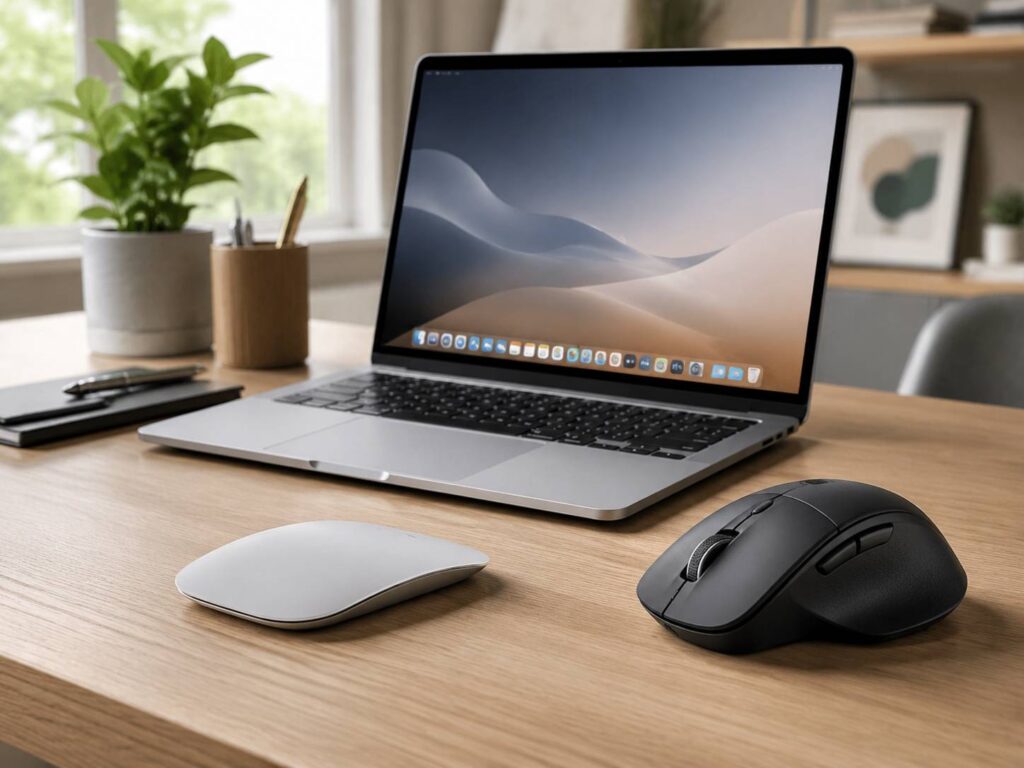
Nu ai nevoie neapărat de un mouse creat special pentru Mac. Majoritatea modelelor cu Bluetooth, cablu USB sau receptor wireless funcționează cu macOS pentru comenzile de bază. Le conectezi, iar apoi poți deplasa cursorul, derula pagini și folosi clicul dreapta.
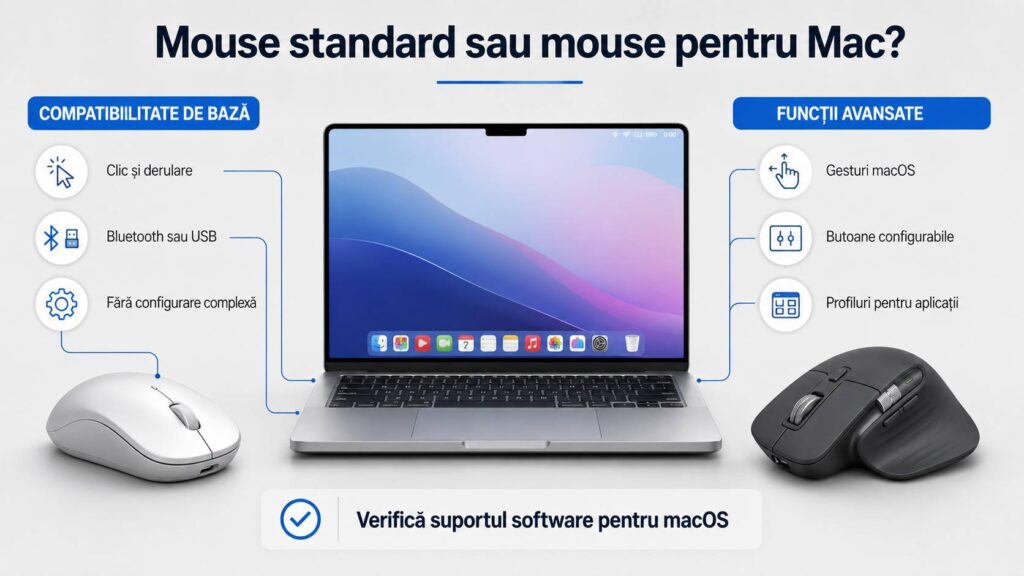
Lucrurile se complică puțin dacă mouse-ul are multe butoane, profiluri pentru aplicații, setări DPI sau alte funcții avansate. Acestea depind adesea de programul producătorului. Așadar, eticheta „compatibil cu macOS” contează, dar nu din motivul la care te-ai putea gândi. Mouse-ul va funcționa probabil și fără ea, însă s-ar putea să nu-i poți folosi toate funcțiile.
Orice mouse merge pe Mac, cu o condiție
În cele mai multe cazuri, da. macOS recunoaște automat funcțiile standard ale unui mouse Bluetooth sau USB, fără să fie necesară instalarea unui driver separat.
În mod normal, vei putea folosi:
- deplasarea cursorului
- clicul principal
- clicul secundar, adică clicul dreapta
- derularea verticală
- clicul pe rotiță, în aplicațiile care îl acceptă
Faptul că un mouse este prezentat în magazin ca model pentru Windows nu înseamnă că nu va funcționa pe Mac. Totuși, trebuie să verifici separat compatibilitatea aplicației sale de configurare.
De exemplu, un mouse cu opt butoane poate fi recunoscut imediat de macOS. Mișcarea cursorului, clicurile principale și rotița vor funcționa. În schimb, este posibil ca butoanele laterale sau comenzile speciale să nu poată fi personalizate fără software-ul potrivit.
Aici apare diferența dintre „funcționează pe Mac” și „este complet compatibil cu Mac”. Prima formulare poate însemna doar că poți folosi operațiile de bază. A doua ar trebui să includă și suport pentru butoane, actualizări de firmware și configurarea funcțiilor avansate.
Bluetooth, receptor USB sau cablu
Tipul conexiunii este mai important decât inscripția „For Mac” de pe cutie. Toate cele trei variante pot funcționa bine, dar fiecare vine cu propriile detalii.
| Tip de conexiune | Cum se comportă pe Mac | Ce trebuie verificat |
|---|---|---|
| Bluetooth | Potrivit pentru utilizare zilnică | Versiunea macOS și modul de asociere |
| Receptor wireless USB | Stabil și simplu de folosit | Tipul mufei și porturile disponibile |
| Cablu USB | Bun pentru latență redusă și utilizare continuă | Conectorul USB-A sau USB-C |
| Conexiune multiplă | Utilă pentru mai multe calculatoare | Metoda de comutare și aplicația necesară |
Un mouse Bluetooth se conectează din Configurări sistem, apoi Bluetooth. Pune mouse-ul în modul de asociere, alege-l din lista de dispozitive găsite și apasă pe Conectare. După configurarea inițială, Mac-ul ar trebui să îl recunoască automat.
Un model wireless cu receptor de 2,4 GHz poate fi chiar mai simplu. Introduci receptorul și începi să-l folosești. Totuși, multe receptoare au încă mufă USB-A, iar unele MacBook-uri au doar porturi USB-C. În această situație vei avea nevoie de un adaptor sau de un hub.
Conexiunea prin cablu rămâne o alegere bună pentru jocuri sau pentru birourile pline de aparate fără fir. Nu trebuie să-ți faci griji pentru baterie, iar legătura este stabilă. Totuși, verifică mufa înainte de cumpărare, fiindcă un cablu USB-A nu se conectează direct la orice Mac modern.
Ce înseamnă „mouse pentru Mac”
Uneori, denumirea descrie doar o variantă de culoare care se potrivește cu un MacBook sau iMac. Alteori, producătorul a adaptat cu adevărat produsul pentru macOS.
Un mouse gândit pentru Mac aduce:
- conectare Bluetooth fără receptor
- aplicație de configurare pentru macOS
- butoane pregătite pentru Mission Control
- comenzi pentru schimbarea desktopurilor
- profiluri pentru Safari, Final Cut Pro sau alte aplicații
- cablu USB-C potrivit pentru porturile unui Mac modern
- instrucțiuni adaptate sistemului Apple
Totuși, o versiune „For Mac” nu este automat mai bună. Ergonomia, senzorul și calitatea construcției contează mult mai mult. Dacă un model obișnuit are suport software bun pentru macOS, îl poți folosi fără probleme.
Pentru productivitate, un model precum Logitech MX Master 4 arată de ce suportul software contează. Butoanele configurabile, gesturile și comenzile asociate diferitelor aplicații sunt mai utile decât simpla etichetă „pentru Mac”.
Cum activezi clicul dreapta pe Mac
În macOS, clicul dreapta poartă numele de „clic secundar”. Îl găsești în Configurări sistem, la secțiunea Mouse.
De aici poți alege partea mouse-ului care va deschide meniurile contextuale. În cazul unui mouse clasic cu două butoane, butonul din dreapta este recunoscut de obicei automat. Totuși, merită să verifici setarea dacă nu reacționează așa cum te aștepți.
Poți deschide același meniu și dacă ții apăsată tasta Control în timp ce faci clic. Este o comandă veche a macOS, dar rămâne utilă dacă butonul secundar este dezactivat sau nu funcționează.
Setările importante pentru mouse în macOS
macOS are câteva reglaje de bază, suficiente pentru un mouse simplu. Din Configurări sistem, apoi Mouse, poți modifica viteza cursorului, direcția derulării și comportamentul clicului secundar.
Principalele opțiuni sunt:
- viteza de urmărire a cursorului
- derularea naturală
- clicul secundar
- gesturile disponibile
- accelerarea cursorului
Derularea naturală mută pagina în aceeași direcție cu degetul, ca pe un ecran tactil. Dacă vii de pe Windows, acest comportament poate părea invers la început. Îl poți dezactiva și reveni la direcția clasică a rotiței.
Viteza pentru dublu clic și cea pentru derulare se găsesc în Configurări sistem, Accesibilitate, Control cursor. Aceste setări sunt ușor de ratat, deoarece nu apar toate în meniul principal dedicat mouse-ului.
Dacă dublul clic nu este recunoscut constant, nu presupune imediat că mouse-ul are o problemă. Este posibil ca intervalul configurat să fie prea scurt. Mărește-l puțin și testează din nou.
Accelerarea cursorului
Cu accelerarea activată, distanța parcursă de cursor depinde și de viteza cu care miști mouse-ul. O mișcare rapidă trimite cursorul mai departe. Una lentă îți dă mai mult control la poziționarea precisă.
Pentru navigare zilnică, acest comportament poate fi confortabil. Ajungi repede dintr-un colț al ecranului în altul, fără să ridici mouse-ul de mai multe ori.
În schimb, dacă joci, editezi fotografii sau desenezi, o mișcare mai previzibilă te ajută mai mult. În versiunile recente de macOS, accelerarea poate fi dezactivată din Configurări sistem, Mouse, Avansat.
Testează setarea înainte să modifici DPI-ul din aplicația producătorului. Uneori, senzația de cursor prea rapid sau prea lent vine din combinația dintre DPI, viteza macOS și accelerare.
Gesturile macOS pe un mouse obișnuit
Nu. Gesturile complete au nevoie de o suprafață tactilă sau de un sistem care transformă apăsarea unui buton într-o comandă urmată de mișcare.
Magic Mouse are din start gesturi precum:
- derulare prin glisarea unui deget
- zoom inteligent prin atingere dublă
- trecerea între pagini
- schimbarea aplicațiilor afișate pe tot ecranul
- deschiderea Mission Control
- clic secundar în partea dreaptă
Opțiunile disponibile pot varia în funcție de model și de versiunea sistemului. Magic Mouse cu port USB-C are nevoie de macOS Sequoia 15.1 sau de o versiune mai nouă pentru folosirea gesturilor.
Un mouse obișnuit nu poate reproduce automat suprafața Multi-Touch. Totuși, în unele aplicații poți pune gesturi pe butoanele laterale. De exemplu, poți ține apăsat un buton și deplasa mouse-ul la stânga pentru a schimba desktopul.
Această variantă poate fi chiar mai comodă pentru anumite persoane. Primești o formă ergonomică și păstrezi o parte dintre comenzile rapide specifice macOS.
Cum se comportă butoanele suplimentare
Butoanele pentru navigare înainte și înapoi pot funcționa direct în unele browsere. Totuși, rezultatul diferă în funcție de mouse și de aplicația deschisă.
Pentru a le schimba funcția, ai nevoie de programul producătorului. Din el poți atribui acțiuni precum:
- copiere și lipire
- deschiderea Mission Control
- schimbarea desktopului
- reglarea volumului
- controlul redării media
- lansarea unei aplicații
- executarea unei scurtături
- folosirea unor comenzi diferite în fiecare program
De exemplu, același buton poate deschide o filă nouă în Safari și poate activa o unealtă în Photoshop. Pentru cine lucrează multe ore la calculator, aceste mici scurtături chiar pot economisi timp.
Logi Options+ are astfel de funcții pentru modelele Logitech acceptate. Alți producători au propriile aplicații, dar suportul pentru macOS diferă. Nu e de ajuns să vezi că marca are un program pentru Mac. Verifică dacă modelul exact apare pe lista de produse compatibile.
Când aplicația producătorului nu există pentru Mac
Mouse-ul poate funcționa în continuare, dar va rămâne limitat la comenzile recunoscute de macOS. Nu vei putea neapărat schimba DPI-ul, configura macrocomenzi sau controla iluminarea.
Unele modele au memorie internă. În acest caz, poți configura mouse-ul pe un calculator compatibil, iar apoi salva profilul direct în mouse. Setările pot rămâne active și când îl conectezi la Mac.
Totuși, memoria internă nu păstrează întotdeauna toate funcțiile. Profilurile dependente de o anumită aplicație necesită, de regulă, ca programul producătorului să ruleze în fundal.
Această limitare contează mai ales la mouse-urile de gaming. Modelul poate avea un senzor foarte bun, dar pe Mac îi va lipsi ceva dacă aplicația pentru DPI, rata de raportare, butoane și iluminare există doar pe Windows.
Cât de sigure sunt aplicațiile care configurează mouse-ul
O aplicație care interceptează apăsările butoanelor poate solicita acces la Accesibilitate sau Monitorizare introducere. Aceste permisiuni se gestionează din Configurări sistem, Confidențialitate și securitate.
Prin monitorizarea introducerii, o aplicație vede comenzile primite de la mouse, trackpad sau tastatură, inclusiv în timp ce folosești alte programe. Cererea nu indică automat o problemă, deoarece poate fi necesară pentru butoanele programabile. Totuși, permisiunea este sensibilă.
Descarcă aplicația numai de pe site-ul oficial al producătorului. Elimină accesul programelor pe care nu le mai folosești. Dacă ai nevoie doar de clic și derulare, este posibil să nu fie necesar să instalezi nimic.
Magic Mouse față de restul
Magic Mouse se integrează foarte bine cu macOS și are gesturi Multi-Touch fără aplicații suplimentare. Asta nu înseamnă că este alegerea ideală pentru toată lumea.
Forma joasă poate deveni incomodă în sesiunile lungi. Mouse-ul nu are la fel de multe butoane fizice precum un model dedicat productivității sau jocurilor.
Portul de încărcare se află pe partea inferioară. Din acest motiv, Magic Mouse trebuie așezat cu suprafața în jos în timpul încărcării și nu poate fi folosit prin cablu atunci.
Dacă apreciezi gesturile macOS și designul minimalist, Magic Mouse poate avea sens. Pentru muncă îndelungată, un model ergonomic poate fi mai confortabil. La editare, proiectare sau lucru cu foi de calcul, butoanele suplimentare și rotița orizontală pot fi mai utile decât suprafața tactilă.
Pentru jocuri, merită să urmărești în primul rând senzorul, greutatea, latența și suportul software. Integrarea cu gesturile Apple are o importanță mult mai mică în acest scenariu.
Ce să verifici înainte de cumpărare
Nu te opri la sigla Apple sau la mențiunea „compatibil cu Mac”. Citește specificațiile modelului și verifică felul în care vrei să-l folosești.
Înainte să comanzi, urmărește câteva lucruri:
- Verifică versiunea minimă de macOS acceptată.
- Confirmă că aplicația producătorului există pentru Mac.
- Caută modelul exact în lista de modele acceptate.
- Compară receptorul cu porturile disponibile pe Mac.
- Verifică dacă setările pot fi salvate în memoria mouse-ului.
- Alege forma în funcție de dimensiunea mâinii și tipul de prindere.
- Pentru jocuri, verifică opțiunile pentru DPI, rata de raportare și profiluri.
- Pentru lucru, caută butoane laterale și derulare orizontală.
- Verifică dacă mouse-ul poate comuta între mai multe calculatoare.
- Citește politica de actualizare a aplicației, mai ales dacă folosești o versiune nouă de macOS.
Ergonomia merită tratată cu atenție. Un mouse poate avea compatibilitate perfectă și multe funcții, dar nu te va ajuta prea mult dacă forma sa devine obositoare după două ore.
Dacă îți trebuie, până la urmă, un mouse special pentru Mac
Pentru navigare, documente, e-mail și lucru obișnuit, nu. Un mouse Bluetooth sau USB standard ar trebui să aibă toate comenzile de care ai nevoie.
Un model cu suport oficial pentru macOS devine mai util dacă vrei gesturi, butoane programabile, profiluri pentru aplicații și setări avansate. În acest caz, aplicația producătorului contează mai mult decât formularea „For Mac” de pe ambalaj.
Alege mai întâi o formă confortabilă, conexiunea potrivită și numărul de butoane de care ai nevoie. Apoi verifică suportul software. Este o metodă simplă, dar te ferește de situația neplăcută în care cumperi un mouse performant și descoperi că jumătate dintre funcții nu pot fi folosite pe Mac.
Întrebări frecvente
Poți folosi un mouse pentru Windows pe Mac?
Da. Majoritatea modelelor Bluetooth și USB funcționează pentru comenzile de bază. Aplicația necesară pentru butoane sau iluminare poate să nu fie disponibilă pe macOS.
Clicul dreapta funcționează pe Mac?
Da. macOS îl numește clic secundar. Îl poți activa sau modifica din Configurări sistem, apoi Mouse.
Ai nevoie de driver pentru un mouse pe Mac?
Nu pentru deplasarea cursorului, clic și derulare. Poți avea nevoie de aplicația producătorului pentru gesturi, DPI, butoane suplimentare și profiluri.
Poți folosi același mouse pe Mac și Windows?
Da, dacă modelul acceptă ambele sisteme. Unele mouse-uri țin minte mai multe calculatoare și trec repede de la unul la altul.
Un mouse Bluetooth este mai bun decât unul cu receptor USB?
Nu în toate situațiile. Bluetooth eliberează un port și este comod pentru deplasări. Receptorul USB dă de obicei o conexiune mai stabilă și o latență mai mică, în funcție de model.